

提前准备
在购买RPG MAKER UNITE之前提前安装 UnityHub、UnityEditor (2021.3.16f1) 可确保购买后顺利安装和游戏。
- 可以从 Unity 官方网站安装 Unity Hub。
- 要安装 Unity Editor(2021.3.16f1),请参阅本节
目录
- 启动 RPG MAKER UNITE
- 创建新项目
- 打开选定的项目
- 删除选定项目
- 添加现有项目
- 备份您的项目
- 更新项目
- 打开项目文件夹
启动 RPG MAKER UNITE
启动 RPG MAKER UNITE。 启动器将出现。 启动器中的显示内容将根据机器状态进行更改。
如果未安装 Unity 工具,请参阅以下文章了解必要的设置过程。
创建新项目
请提前准备一个文件夹,将项目保存在任意位置。

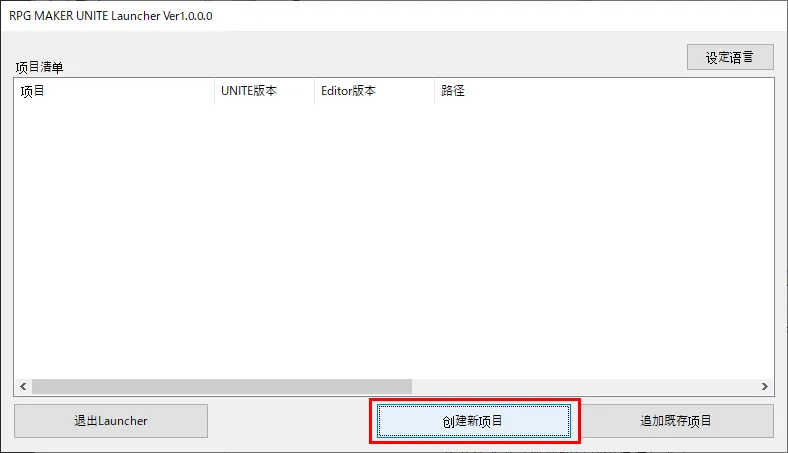
点击 "创建新项目"。
出现配置屏幕。

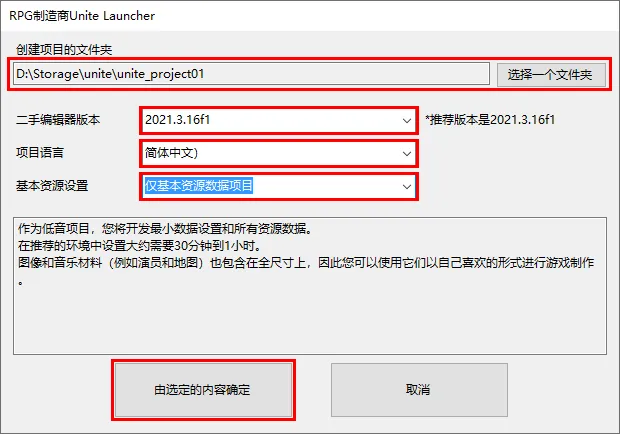
点击 "选择文件夹 "并选择之前创建的文件夹。
然后,选择 "使用的编辑器版本"、"项目语言 "和 "基础资源设置 "的内容,点击 "决定您的选择"。
这时会出现一个对话框。

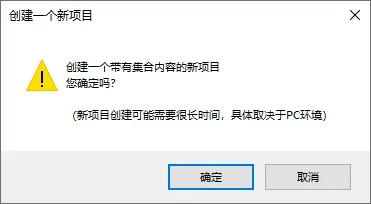
点击 "确定"。 项目创建开始。
*如果过程中显示 "重要 Windows 安全报告",请单击 "允许访问"。

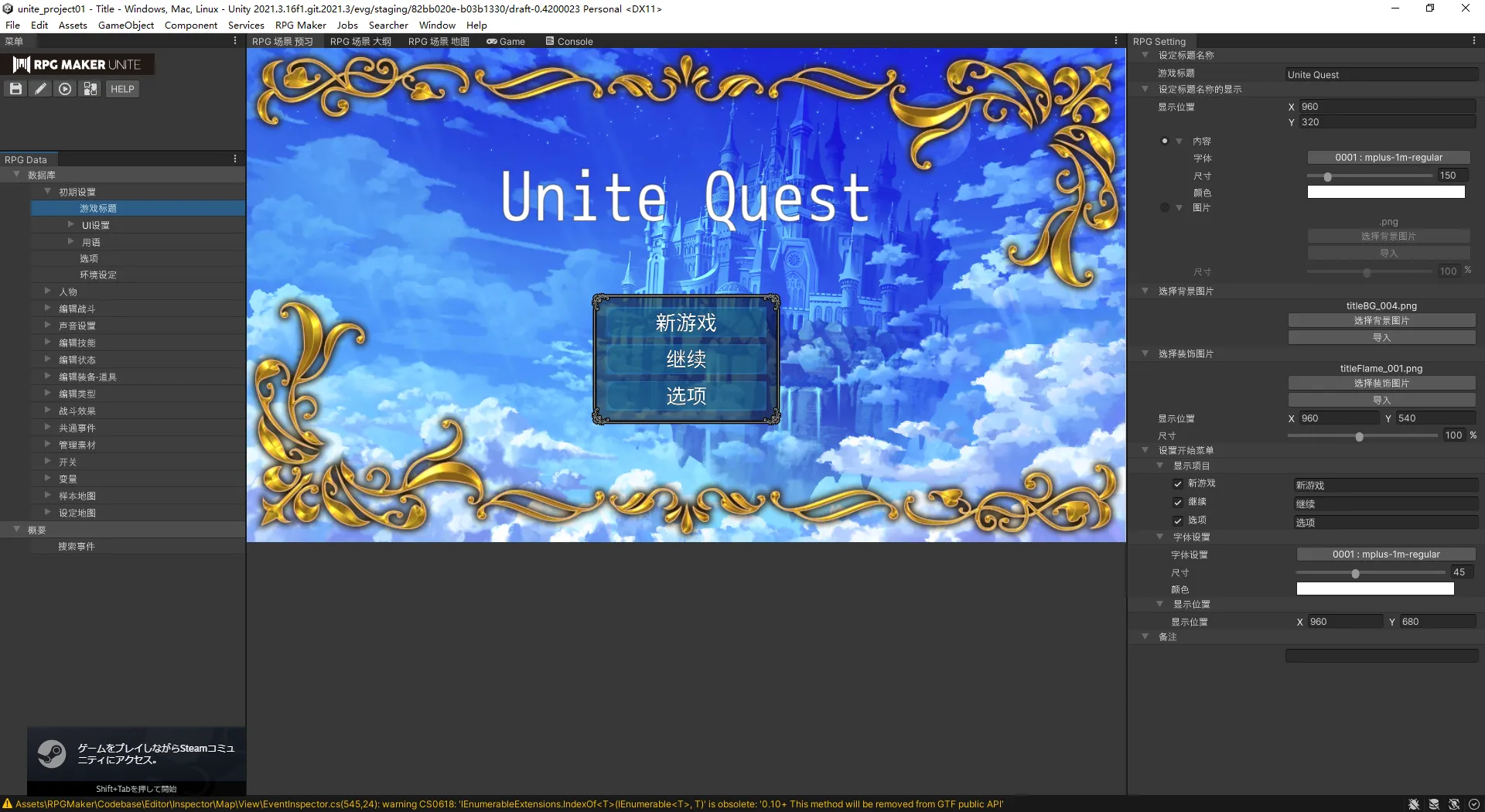
当 RPG MAKER UNITE 编辑器启动并出现此屏幕时,项目创建完成。
打开选定的项目
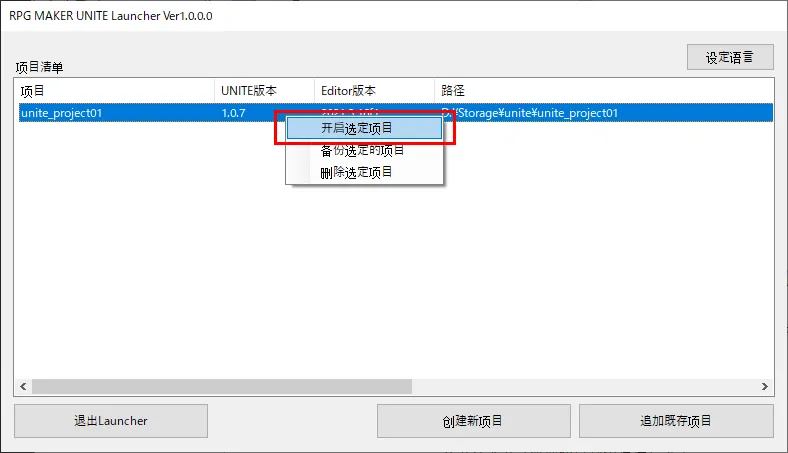
右键单击项目列表中的项目,然后单击“打开项目”。 RPG MAKER UNITE 编辑器将启动并打开您的项目。 *您也可以通过双击打开该项目。
删除选定项目
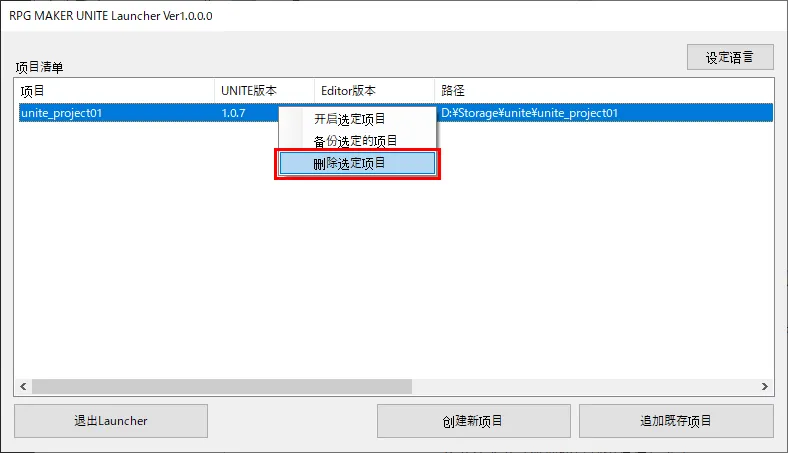
从项目列表中选择一个项目,右键单击它,然后单击“从列表中删除项目”。 此时会出现对话框。

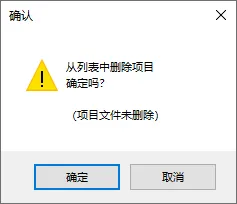
点击 "确定"。 项目将从项目列表中删除。
*项目文件不会被删除。
添加现有项目
点击 "添加现有项目"。 出现文件夹选择屏幕。 选择项目文件夹。
选定的项目将添加到项目列表中。
备份您的项目
您可以创建项目的备份。 如果进行备份,请确保有足够的存储空间。
从项目列表中选择项目,右键单击该项目,然后单击“备份复制项目”。 将显示文件夹选择屏幕,因此选择备份目标文件夹。 将出现一个对话框。
单击“确定”开始备份
备份过程将自动进行。
备份过程完成后,您创建的备份项目将添加到项目列表中。
更新项目
UNITE的新版本發布,现有项目能進行更新。
更新说明
更新项目时,请注意以下几点
- 更新将修复问题并为UNITE增加功能
- 已创建的游戏可能会被 UNITE 本体的更新影响
- 更新期间退出 Unite Launcher 可能会导致项目损坏
- 请特别注意,如果您对 UNITE 进行了直接修改或更改,更新可能会覆盖更改内容
- 更新前,建议进行备份,并确保可通过版本控制修改更新内容
准备就绪后,右键单击项目并选择 "升级项目"。

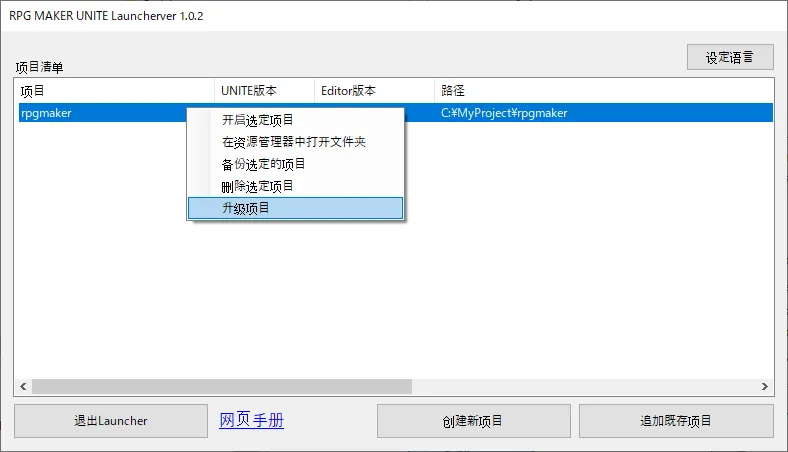
如果项目使用最新的 UNITE,则 "升级项目 "則不可使用。 对于可以升级的项目,您将进入以下界面。

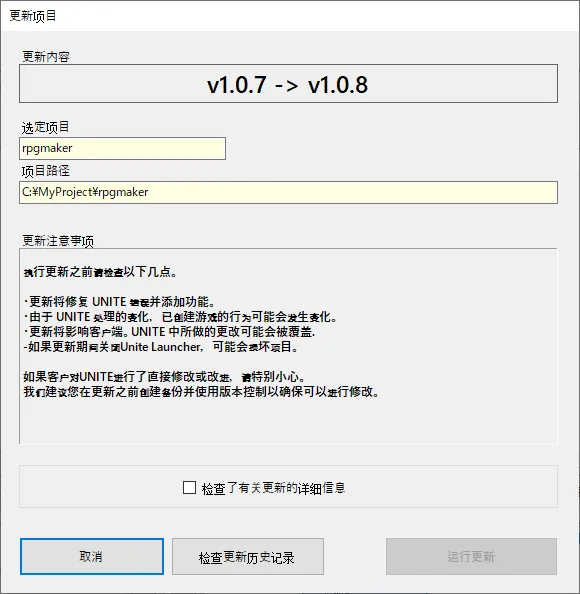
请检查注意事项,如果同意请勾选「检查了有关更新的详细信息」,然后选择 "运行更新"。 选择后开始更新程序,项目中的UNITE版本将会更新至最新版。
打开项目文件夹
使用此功能可直接检查项目。 可以直接在Explorer中打开项目文件。
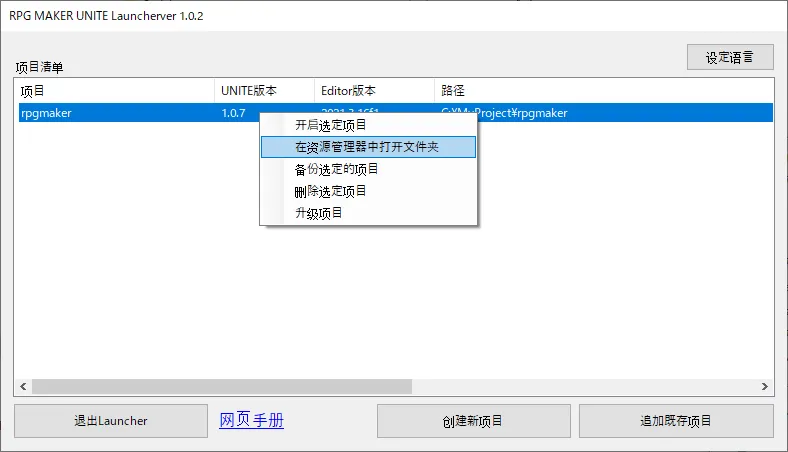
该功能不对项目执行任何操作。